
Smartphone sekarang bukan cuma dipakai untuk chatting atau scrolling media sosial saja. Banyak orang juga mulai memanfaatkan HP untuk merekam suara, mulai dari kebutuhan kuliah, wawancara, meeting online, podcast, sampai membuat konten media sosial. Karena itulah kemampuan Merekam Suara di HP menjadi fitur yang sangat penting di era digital seperti sekarang.
Kabar baiknya, hampir semua HP Android dan iPhone sudah memiliki fitur perekam bawaan yang cukup bagus. Bahkan dengan teknik yang tepat, hasil rekaman suara dari smartphone bisa terdengar jernih dan profesional tanpa perlu alat mahal.
Masalahnya, masih banyak pengguna yang belum tahu cara memaksimalkan fitur rekaman suara di HP mereka. Ada yang hasil suaranya terlalu kecil, banyak noise, bahkan suara terdengar pecah. Padahal dengan beberapa pengaturan sederhana, kualitas audio bisa meningkat jauh lebih baik.
Nah, di artikel ini kamu akan menemukan berbagai cara Merekam Suara di HP dengan mudah untuk Android maupun iPhone. Artikel ini juga membahas tips penting agar hasil rekaman lebih bersih, jelas, dan nyaman didengarkan.
Kenapa Banyak Orang Memilih Merekam Suara di HP?
Dibanding harus membeli alat perekam khusus, menggunakan smartphone tentu jauh lebih praktis.
Beberapa alasan kenapa fitur Merekam Suara di HP semakin populer antara lain:
- Mudah digunakan kapan saja
- Tidak perlu alat tambahan mahal
- Hasil audio sudah cukup bagus
- Bisa langsung diedit dan dibagikan
- Cocok untuk kebutuhan kerja dan konten
Karena itulah banyak pelajar, pekerja, content creator, sampai podcaster mulai mengandalkan smartphone sebagai alat rekam utama.
Apakah Semua HP Bisa Digunakan untuk Rekam Suara?
Hampir semua smartphone modern sudah mendukung fitur perekam suara.
Biasanya:
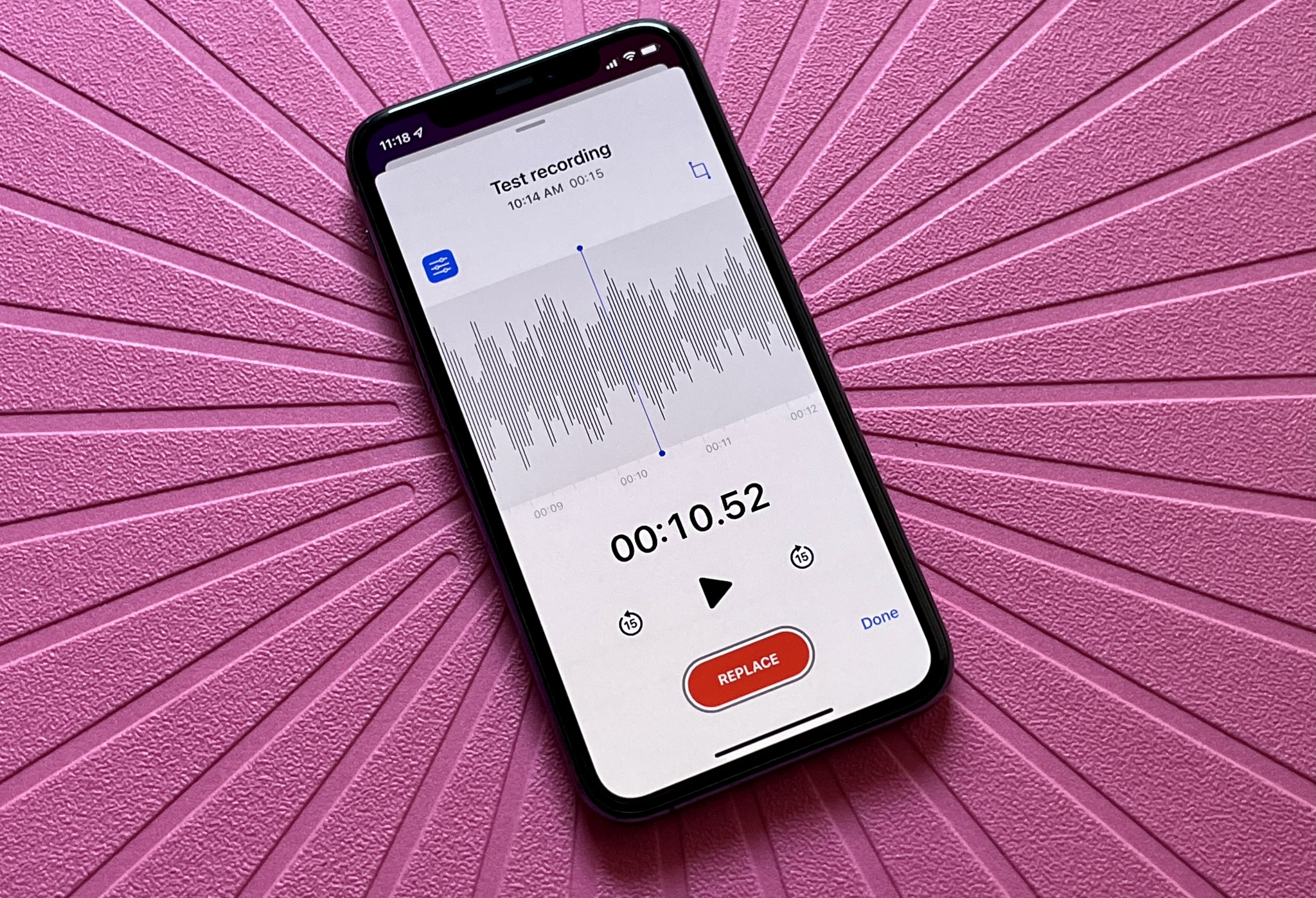
- Android memiliki aplikasi Recorder bawaan
- iPhone memiliki Voice Memo
Bahkan beberapa merek HP Android sudah punya fitur AI noise reduction untuk meningkatkan kualitas audio.
7 Cara Merekam Suara di HP Android dan iPhone
1. Gunakan Aplikasi Recorder Bawaan HP
Cara paling mudah untuk Merekam Suara di HP tentu menggunakan aplikasi bawaan perangkat.
Pada Android biasanya aplikasi bernama:
- Recorder
- Perekam Suara
- Voice Recorder
Sementara di iPhone tersedia aplikasi Voice Memo.
Langkah penggunaannya juga sangat simpel:
- Buka aplikasi recorder
- Tekan tombol rekam
- Mulai berbicara
- Simpan hasil rekaman
Metode ini cocok untuk pemula karena sangat praktis.
2. Gunakan Mikrofon Tambahan untuk Hasil Lebih Jernih
Kalau kamu ingin kualitas audio lebih bagus, coba gunakan mikrofon eksternal.
Beberapa jenis mic yang populer:
- Lavalier mic
- Clip on microphone
- USB microphone
Mikrofon tambahan membantu mengurangi noise dan membuat suara lebih fokus.
Teknik ini sering digunakan content creator saat Merekam Suara di HP.
3. Cari Tempat yang Minim Noise
Salah satu faktor penting dalam kualitas rekaman adalah lingkungan sekitar.
Hindari merekam di tempat:
- Dekat jalan raya
- Banyak kipas angin
- Ramai orang berbicara
- Dekat televisi
Semakin tenang ruangan, semakin jernih hasil audio.
4. Gunakan Mode Pesawat Saat Rekaman
Banyak orang lupa bahwa notifikasi dan panggilan masuk bisa mengganggu proses rekaman.
Sebelum Merekam Suara di HP, aktifkan mode pesawat agar:
- Tidak ada panggilan masuk
- Tidak terganggu notifikasi
- Rekaman lebih stabil
Langkah kecil ini ternyata cukup membantu.
5. Atur Posisi HP dengan Benar
Posisi smartphone juga memengaruhi kualitas suara.
Tips sederhana:
- Jangan terlalu jauh dari mulut
- Jangan terlalu dekat agar suara tidak pecah
- Letakkan HP di permukaan stabil
Idealnya jarak mulut ke mikrofon sekitar 15–20 cm.
6. Gunakan Aplikasi Editing Audio
Setelah selesai Merekam Suara di HP, kamu bisa meningkatkan kualitas audio menggunakan aplikasi editing.
Beberapa fitur yang biasanya digunakan:
- Noise reduction
- Volume booster
- Cut audio
- Equalizer
Editing sederhana bisa membuat hasil rekaman terdengar lebih profesional.
7. Simpan File Rekaman dengan Format Berkualitas
Beberapa aplikasi recorder memungkinkan pengguna memilih format audio.
Format yang umum digunakan:
- MP3
- WAV
- M4A
Kalau ingin kualitas tinggi, format WAV biasanya lebih bagus meskipun ukuran file lebih besar.
Tips Agar Hasil Rekaman Suara Lebih Profesional
Gunakan Nada Bicara Stabil
Saat Merekam Suara di HP, usahakan berbicara dengan tempo stabil.
Jangan terlalu cepat atau terlalu pelan.
Minum Air Sebelum Rekaman
Suara yang terlalu kering biasanya terdengar kurang nyaman.
Minum air putih membantu suara terdengar lebih jelas.
Gunakan Earphone Monitoring
Beberapa creator menggunakan earphone untuk memonitor kualitas audio secara langsung.
Ini membantu mendeteksi noise lebih cepat.
Hindari Menyentuh HP Saat Rekaman
Gesekan tangan ke body smartphone sering menimbulkan suara gangguan.
Karena itu, lebih baik letakkan HP di meja atau tripod kecil.
Aplikasi Rekam Suara Populer untuk Android dan iPhone
Selain aplikasi bawaan, ada juga aplikasi tambahan yang cukup populer.
Aplikasi Android
- Easy Voice Recorder
- Dolby On
- Smart Recorder
Aplikasi iPhone
- Voice Record Pro
- GarageBand
- Ferrite Recording Studio
Beberapa aplikasi bahkan punya fitur penghilang noise otomatis.
Kapan Fitur Rekaman Suara di HP Sangat Berguna?
Banyak situasi yang membuat fitur ini sangat membantu.
Contohnya:
- Merekam rapat kerja
- Mencatat materi kuliah
- Membuat podcast
- Merekam ide spontan
- Voice over video
- Wawancara
Karena praktis, kemampuan Merekam Suara di HP menjadi kebutuhan banyak orang.
Kesalahan yang Sering Dilakukan Saat Rekaman
Banyak pengguna merasa hasil rekaman jelek padahal masalahnya ada pada teknik penggunaan.
Beberapa kesalahan umum:
- Merekam di tempat bising
- Posisi mikrofon tertutup tangan
- Suara terlalu dekat ke mic
- Tidak mengecek volume audio
- Baterai HP hampir habis
Dengan menghindari hal tersebut, kualitas rekaman bisa meningkat drastis.
Apakah HP Bisa Digunakan untuk Podcast?
Tentu saja bisa.
Bahkan sekarang banyak podcaster pemula memulai hanya dengan smartphone.
Asalkan teknik Merekam Suara di HP dilakukan dengan benar, hasil audio tetap nyaman didengar.
Perbedaan Rekam Suara Android dan iPhone
Secara umum keduanya sama-sama bagus.
Tapi ada beberapa perbedaan kecil:
- iPhone terkenal punya audio lebih stabil
- Android punya lebih banyak pilihan aplikasi
- Beberapa Android memiliki fitur AI noise cancellation
Namun kualitas akhir tetap bergantung pada teknik rekaman.
Apakah Rekaman HP Bisa Digunakan untuk Konten Profesional?
Bisa, terutama untuk kebutuhan media sosial seperti:
- YouTube
- TikTok
- Instagram Reels
- Podcast ringan
Bahkan banyak creator sukses memulai konten mereka hanya dengan smartphone.
FAQ Seputar Merekam Suara di HP
Apakah semua HP punya fitur rekam suara?
Hampir semua smartphone modern sudah memilikinya.
Apakah hasil rekaman HP bisa jernih?
Bisa, terutama jika menggunakan teknik yang tepat.
Apakah perlu aplikasi tambahan?
Tidak selalu, aplikasi bawaan sering kali sudah cukup bagus.
Apakah mikrofon tambahan wajib?
Tidak wajib, tapi sangat membantu meningkatkan kualitas audio.
Bikin Rekaman Suara Anda Lebih Maksimal
Sekarang smartphone bukan cuma alat komunikasi, tapi juga bisa menjadi perangkat rekaman praktis untuk berbagai kebutuhan. Dengan memahami cara Merekam Suara di HP yang benar, kamu bisa mendapatkan hasil audio yang lebih jernih, nyaman didengar, dan terlihat lebih profesional.
Mulai dari menggunakan aplikasi bawaan, memilih tempat tenang, sampai memakai mikrofon tambahan, semua langkah kecil tersebut punya pengaruh besar terhadap kualitas rekaman.
Jadi, kalau selama ini hasil rekaman suara kamu masih kurang maksimal, sekarang saatnya mencoba berbagai tips di atas. Dengan latihan dan teknik yang tepat, Merekam Suara di HP bisa jadi jauh lebih mudah dan menyenangkan.
“`